Domain usbstift.de kaufen?
Wir ziehen mit dem Projekt
usbstift.de um.
Sind Sie am Kauf der Domain
usbstift.de interessiert?
domain@kv-gmbh.de · 0541-91531010
Domain usbstift.de kaufen?
Warum finde ich meinen TP-Link WiFi USB Adapter nicht in den Adaptereinstellungen?
Es gibt mehrere mögliche Gründe, warum dein TP-Link WiFi USB Adapter nicht in den Adaptereinstellungen angezeigt wird. Es könnte sein, dass der Adapter nicht richtig installiert ist oder dass die Treiber nicht korrekt funktionieren. Es könnte auch sein, dass der Adapter nicht mit deinem Betriebssystem kompatibel ist. In jedem Fall solltest du sicherstellen, dass du die neuesten Treiber für den Adapter installiert hast und dass er ordnungsgemäß angeschlossen ist. **
Was ist ein TP-Link-Router-USB-Stick?
Ein TP-Link-Router-USB-Stick ist ein USB-Gerät, das von TP-Link hergestellt wird und in Verbindung mit einem TP-Link-Router verwendet werden kann. Der Stick ermöglicht eine drahtlose Verbindung zum Router und bietet somit eine Möglichkeit, das Netzwerk zu erweitern oder eine drahtlose Verbindung herzustellen, wenn kein integriertes WLAN vorhanden ist. Der Stick kann auch zur Konfiguration des Routers verwendet werden. **


Ähnliche Suchbegriffe für TP-Link-Mercusys-MA20N-WiFi
Top-Angebote
Produkte zum Begriff TP-Link-Mercusys-MA20N-WiFi:
-
TP-LINK ARCHER T600U NANO/AC600 WiFi Nano USB Adapter TP-Link (ARCHER T600U NANO)Produktbeschreibung: TP-Link Archer T600U Nano - Netzwerkadapter - USB 2.0, Gerätetyp: Netzwerkadapter, Formfaktor: Extern, Schnittstellentyp (Bustyp): USB 2.0, Data Link Protocol: Wi-Fi 5, Datenübertragungsrate: 600 Mbps, Leistung: Maximale Datenrate (5 GHz): 433 Mbit/s Maximale Datenrate (2,4 GHz): 200 Mbps, Frequenzband: 2,4 GHz, 5 GHz, Produktzertifizierungen: IEEE 802.11b, IEEE 802.11a, IEEE 802.11g, IEEE 802.11n, IEEE 802.11ac, Systemanforderungen: Microsoft Windows XP / 7, Windows 8 / 8.1 / 10, Apple MacOS X 10.9 - 10.1429,10 €*Versand: 0,00 €Sichere Weiterleitung zum Anbieter
-
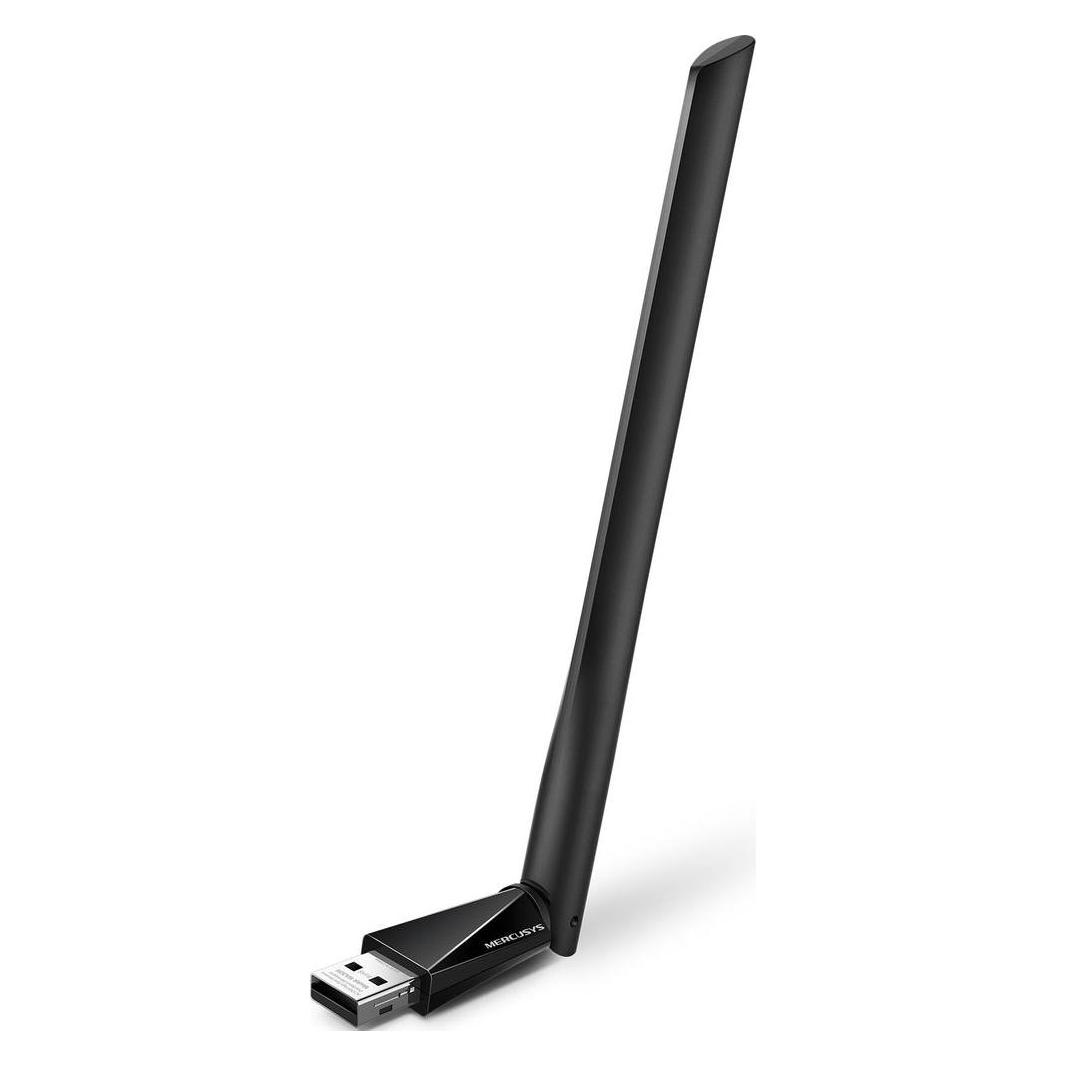
TP-LINK Mercusys AX300 High-Gain Wi-Fi 6 Wireless USB Adapter (MA14H)Produktbeschreibung: Mercusys MA14H V1 - Netzwerkadapter - USB 2.0, Gerätetyp: Netzwerkadapter, Formfaktor: Extern, Schnittstellentyp (Bustyp): USB 2.0, Abmessungen (Breite x Tiefe x Höhe): 5,78 cm x 1,68 cm x 17,34 cm, Data Link Protocol: 802.11b/g/n, Wi-Fi 6E, Datenübertragungsrate: 287 Mbps, Leistung: Maximale Datenrate (2,4 GHz): 287 Mbps, Frequenzband: 2,4 GHz, Produktzertifizierungen: IEEE 802.11g, IEEE 802.11n, IEEE 802.11ax, IEEE 802.11b, Systemanforderungen: Microsoft Windows 7 / 10 / 11, Linux15,99 €*Versand: 0,00 €Sichere Weiterleitung zum Anbieter
-
Warum funktioniert der TP-Link WiFi AV500 nicht mehr?
Es gibt verschiedene mögliche Gründe, warum der TP-Link WiFi AV500 nicht mehr funktioniert. Es könnte ein Problem mit der Stromversorgung geben, zum Beispiel wenn das Gerät nicht mehr richtig eingesteckt ist oder das Netzteil defekt ist. Es könnte auch ein Problem mit der Verbindung zum Router geben, zum Beispiel wenn das WLAN-Passwort falsch eingegeben wurde oder der Router selbst ein Problem hat. Es könnte auch ein technisches Problem mit dem Gerät selbst vorliegen, zum Beispiel ein Defekt oder eine fehlerhafte Konfiguration. Es ist ratsam, die verschiedenen Möglichkeiten zu überprüfen und gegebenenfalls den technischen Support des Herstellers zu kontaktieren. **
-
Wie verbinde ich den TP-Link WiFi Powerline Extender mit dem Speedport?
Um den TP-Link WiFi Powerline Extender mit dem Speedport zu verbinden, müssen Sie zunächst den Extender in eine Steckdose in der Nähe des Speedports stecken. Dann drücken Sie die WPS-Taste am Speedport und innerhalb von 2 Minuten die WPS-Taste am Extender, um eine Verbindung herzustellen. Sobald die Verbindung hergestellt ist, können Sie den Extender in einen anderen Raum bringen und dort eine stabile WiFi-Verbindung genießen. **
-
Warum verbindet sich der TP-Link WLAN USB Adapter nicht mit dem Router?
Es gibt mehrere mögliche Gründe, warum sich der TP-Link WLAN USB Adapter nicht mit dem Router verbindet. Es könnte sein, dass der Adapter nicht korrekt installiert ist oder dass die Treiber veraltet sind. Es könnte auch sein, dass der Adapter nicht mit dem verwendeten WLAN-Standard des Routers kompatibel ist. Es ist auch möglich, dass es Störungen im WLAN-Signal gibt, die die Verbindung beeinträchtigen. **
-
Wie kann ich den TP-Link USB WLAN-Stick auf die Werkseinstellungen zurücksetzen?
Um den TP-Link USB WLAN-Stick auf die Werkseinstellungen zurückzusetzen, müssen Sie die folgenden Schritte befolgen: 1. Schließen Sie den WLAN-Stick an Ihren Computer an. 2. Öffnen Sie das Konfigurationsprogramm für den WLAN-Stick. 3. Suchen Sie nach der Option "Werkseinstellungen wiederherstellen" oder ähnlichem und klicken Sie darauf. Dadurch werden alle Einstellungen des WLAN-Sticks auf die Werkseinstellungen zurückgesetzt. **
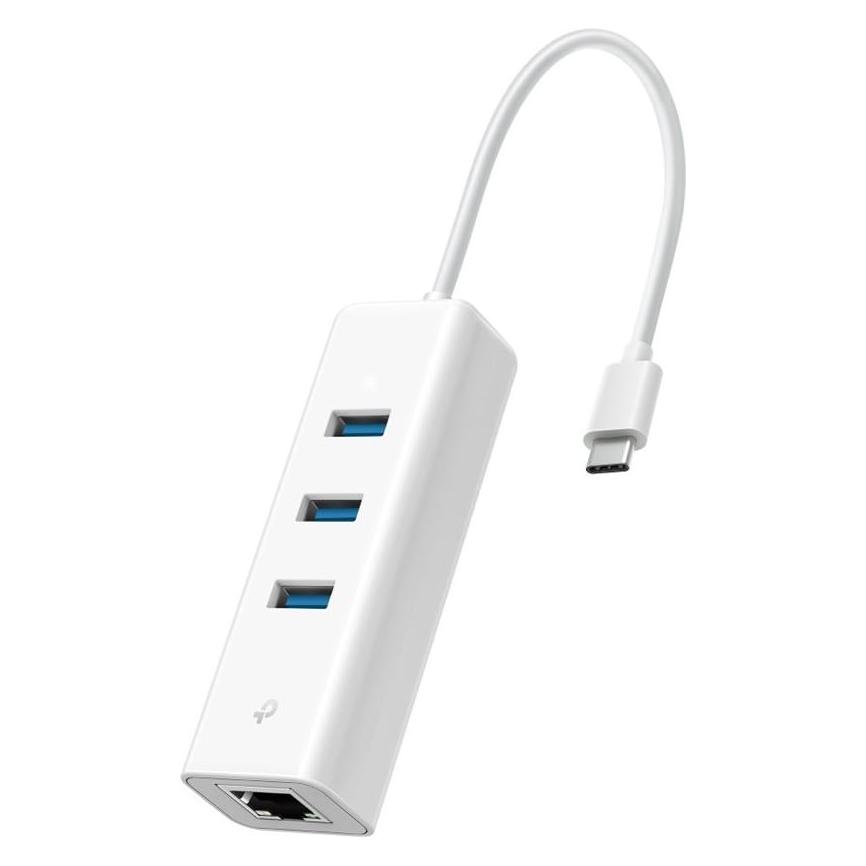

Was sind mögliche Internetprobleme mit dem TP-Link TL-WN823N WLAN-USB-Stick?
Mögliche Internetprobleme mit dem TP-Link TL-WN823N WLAN-USB-Stick könnten eine schlechte Verbindungsgeschwindigkeit, Verbindungsabbrüche oder eine instabile Verbindung sein. Dies kann auf eine schwache Signalstärke, Interferenzen mit anderen elektronischen Geräten oder eine fehlerhafte Treiberinstallation zurückzuführen sein. Es kann auch helfen, den USB-Stick an einen anderen USB-Port anzuschließen oder die Position des Routers zu ändern, um die Signalqualität zu verbessern. **
Gibt es Treiber für den WLAN USB Adapter TP-Link TL-WN422G für Linux?
Ja, es gibt Treiber für den TP-Link TL-WN422G WLAN USB Adapter für Linux. Die meisten Linux-Distributionen unterstützen diesen Adapter out-of-the-box, was bedeutet, dass keine zusätzlichen Treiber installiert werden müssen. Wenn der Adapter jedoch nicht erkannt wird, können Sie die offizielle TP-Link-Website besuchen, um die entsprechenden Treiber herunterzuladen und zu installieren. **
Top-Angebote
Produkte zum Begriff TP-Link-Mercusys-MA20N-WiFi:
-
TP-Link Mercusys MA20N WiFi USB Netzwerkkarte, AC650 Nano Karte, Dual Band, USB 2.0, WPA3, Plug & Pl (USB, USB 2.0) (MA20N)TP-Link Mercusys MA20N WiFi USB Netzwerkkarte, AC650 Nano Karte, Dual Band, USB 2.0, WPA3, Plug & Pl (USB, USB 2.0) (MA20N)11,52 €*Versand: 3,00 €Sichere Weiterleitung zum Anbieter
-
TP-LINK ARCHER T600U NANO/AC600 WiFi Nano USB Adapter TP-Link (ARCHER T600U NANO)Produktbeschreibung: TP-Link Archer T600U Nano - Netzwerkadapter - USB 2.0, Gerätetyp: Netzwerkadapter, Formfaktor: Extern, Schnittstellentyp (Bustyp): USB 2.0, Data Link Protocol: Wi-Fi 5, Datenübertragungsrate: 600 Mbps, Leistung: Maximale Datenrate (5 GHz): 433 Mbit/s Maximale Datenrate (2,4 GHz): 200 Mbps, Frequenzband: 2,4 GHz, 5 GHz, Produktzertifizierungen: IEEE 802.11b, IEEE 802.11a, IEEE 802.11g, IEEE 802.11n, IEEE 802.11ac, Systemanforderungen: Microsoft Windows XP / 7, Windows 8 / 8.1 / 10, Apple MacOS X 10.9 - 10.1429,10 €*Versand: 0,00 €Sichere Weiterleitung zum Anbieter
-
Warum finde ich meinen TP-Link WiFi USB Adapter nicht in den Adaptereinstellungen?
Es gibt mehrere mögliche Gründe, warum dein TP-Link WiFi USB Adapter nicht in den Adaptereinstellungen angezeigt wird. Es könnte sein, dass der Adapter nicht richtig installiert ist oder dass die Treiber nicht korrekt funktionieren. Es könnte auch sein, dass der Adapter nicht mit deinem Betriebssystem kompatibel ist. In jedem Fall solltest du sicherstellen, dass du die neuesten Treiber für den Adapter installiert hast und dass er ordnungsgemäß angeschlossen ist. **
-
Was ist ein TP-Link-Router-USB-Stick?
Ein TP-Link-Router-USB-Stick ist ein USB-Gerät, das von TP-Link hergestellt wird und in Verbindung mit einem TP-Link-Router verwendet werden kann. Der Stick ermöglicht eine drahtlose Verbindung zum Router und bietet somit eine Möglichkeit, das Netzwerk zu erweitern oder eine drahtlose Verbindung herzustellen, wenn kein integriertes WLAN vorhanden ist. Der Stick kann auch zur Konfiguration des Routers verwendet werden. **
-
Warum funktioniert der TP-Link WiFi AV500 nicht mehr?
Es gibt verschiedene mögliche Gründe, warum der TP-Link WiFi AV500 nicht mehr funktioniert. Es könnte ein Problem mit der Stromversorgung geben, zum Beispiel wenn das Gerät nicht mehr richtig eingesteckt ist oder das Netzteil defekt ist. Es könnte auch ein Problem mit der Verbindung zum Router geben, zum Beispiel wenn das WLAN-Passwort falsch eingegeben wurde oder der Router selbst ein Problem hat. Es könnte auch ein technisches Problem mit dem Gerät selbst vorliegen, zum Beispiel ein Defekt oder eine fehlerhafte Konfiguration. Es ist ratsam, die verschiedenen Möglichkeiten zu überprüfen und gegebenenfalls den technischen Support des Herstellers zu kontaktieren. **
-
Wie verbinde ich den TP-Link WiFi Powerline Extender mit dem Speedport?
Um den TP-Link WiFi Powerline Extender mit dem Speedport zu verbinden, müssen Sie zunächst den Extender in eine Steckdose in der Nähe des Speedports stecken. Dann drücken Sie die WPS-Taste am Speedport und innerhalb von 2 Minuten die WPS-Taste am Extender, um eine Verbindung herzustellen. Sobald die Verbindung hergestellt ist, können Sie den Extender in einen anderen Raum bringen und dort eine stabile WiFi-Verbindung genießen. **
Ähnliche Suchbegriffe für TP-Link-Mercusys-MA20N-WiFi
-
TP-LINK Mercusys AX300 High-Gain Wi-Fi 6 Wireless USB Adapter (MA14H)Produktbeschreibung: Mercusys MA14H V1 - Netzwerkadapter - USB 2.0, Gerätetyp: Netzwerkadapter, Formfaktor: Extern, Schnittstellentyp (Bustyp): USB 2.0, Abmessungen (Breite x Tiefe x Höhe): 5,78 cm x 1,68 cm x 17,34 cm, Data Link Protocol: 802.11b/g/n, Wi-Fi 6E, Datenübertragungsrate: 287 Mbps, Leistung: Maximale Datenrate (2,4 GHz): 287 Mbps, Frequenzband: 2,4 GHz, Produktzertifizierungen: IEEE 802.11g, IEEE 802.11n, IEEE 802.11ax, IEEE 802.11b, Systemanforderungen: Microsoft Windows 7 / 10 / 11, Linux15,99 €*Versand: 0,00 €Sichere Weiterleitung zum Anbieter
-
Warum verbindet sich der TP-Link WLAN USB Adapter nicht mit dem Router?
Es gibt mehrere mögliche Gründe, warum sich der TP-Link WLAN USB Adapter nicht mit dem Router verbindet. Es könnte sein, dass der Adapter nicht korrekt installiert ist oder dass die Treiber veraltet sind. Es könnte auch sein, dass der Adapter nicht mit dem verwendeten WLAN-Standard des Routers kompatibel ist. Es ist auch möglich, dass es Störungen im WLAN-Signal gibt, die die Verbindung beeinträchtigen. **
-
Wie kann ich den TP-Link USB WLAN-Stick auf die Werkseinstellungen zurücksetzen?
Um den TP-Link USB WLAN-Stick auf die Werkseinstellungen zurückzusetzen, müssen Sie die folgenden Schritte befolgen: 1. Schließen Sie den WLAN-Stick an Ihren Computer an. 2. Öffnen Sie das Konfigurationsprogramm für den WLAN-Stick. 3. Suchen Sie nach der Option "Werkseinstellungen wiederherstellen" oder ähnlichem und klicken Sie darauf. Dadurch werden alle Einstellungen des WLAN-Sticks auf die Werkseinstellungen zurückgesetzt. **
-
Was sind mögliche Internetprobleme mit dem TP-Link TL-WN823N WLAN-USB-Stick?
Mögliche Internetprobleme mit dem TP-Link TL-WN823N WLAN-USB-Stick könnten eine schlechte Verbindungsgeschwindigkeit, Verbindungsabbrüche oder eine instabile Verbindung sein. Dies kann auf eine schwache Signalstärke, Interferenzen mit anderen elektronischen Geräten oder eine fehlerhafte Treiberinstallation zurückzuführen sein. Es kann auch helfen, den USB-Stick an einen anderen USB-Port anzuschließen oder die Position des Routers zu ändern, um die Signalqualität zu verbessern. **
-
Gibt es Treiber für den WLAN USB Adapter TP-Link TL-WN422G für Linux?
Ja, es gibt Treiber für den TP-Link TL-WN422G WLAN USB Adapter für Linux. Die meisten Linux-Distributionen unterstützen diesen Adapter out-of-the-box, was bedeutet, dass keine zusätzlichen Treiber installiert werden müssen. Wenn der Adapter jedoch nicht erkannt wird, können Sie die offizielle TP-Link-Website besuchen, um die entsprechenden Treiber herunterzuladen und zu installieren. **
* Alle Preise verstehen sich inklusive der gesetzlichen Mehrwertsteuer und ggf. zuzüglich Versandkosten. Die Angebotsinformationen basieren auf den Angaben des jeweiligen Shops und werden über automatisierte Prozesse aktualisiert. Eine Aktualisierung in Echtzeit findet nicht statt, so dass es im Einzelfall zu Abweichungen kommen kann. ** Hinweis: Teile dieses Inhalts wurden von KI erstellt.