Domain usbstift.de kaufen?
Wir ziehen mit dem Projekt
usbstift.de um.
Sind Sie am Kauf der Domain
usbstift.de interessiert?
domain@kv-gmbh.de · 0541-91531010
Domain usbstift.de kaufen?
Wo aktiviere ich USB Debugging?
Um USB Debugging zu aktivieren, musst du zuerst die Entwickleroptionen auf deinem Android-Gerät freischalten. Dies kannst du tun, indem du in die Einstellungen deines Geräts gehst, dort auf "Über das Telefon" oder "Telefoninfo" tippst und dann mehrmals auf die Build-Nummer klickst, bis die Entwickleroptionen freigeschaltet sind. Anschließend gehst du zurück zu den Einstellungen, wählst die Entwickleroptionen aus und aktivierst dort die Option für USB Debugging. Nun kannst du dein Gerät per USB-Kabel mit einem Computer verbinden und das USB Debugging nutzen. **
Wo finde ich USB Debugging?
USB Debugging ist eine Funktion auf Android-Geräten, die es ermöglicht, eine Verbindung zwischen dem Gerät und einem Computer herzustellen, um Fehlerbehebung und Entwicklungsaufgaben durchzuführen. Um USB Debugging zu aktivieren, musst du zuerst die Entwickleroptionen auf deinem Android-Gerät freischalten. Dies kannst du tun, indem du in den Einstellungen auf "Über das Telefon" oder "Telefoninfo" tippst und dann mehrmals auf die Build-Nummer klickst, bis die Entwickleroptionen freigeschaltet sind. Sobald die Entwickleroptionen verfügbar sind, kannst du dort USB Debugging aktivieren. Beachte jedoch, dass das Aktivieren von USB Debugging Sicherheitsrisiken mit sich bringen kann, da es unbefugten Zugriff auf dein Gerät ermöglichen kann. Stelle daher sicher, dass du diese Funktion nur aktivierst, wenn du sie wirklich benötigst. **
Ähnliche Suchbegriffe für USB-Debugging
Top-Angebote
Produkte zum Begriff USB-Debugging:
-
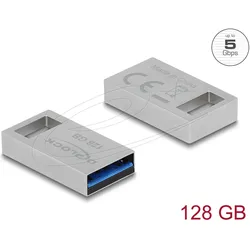
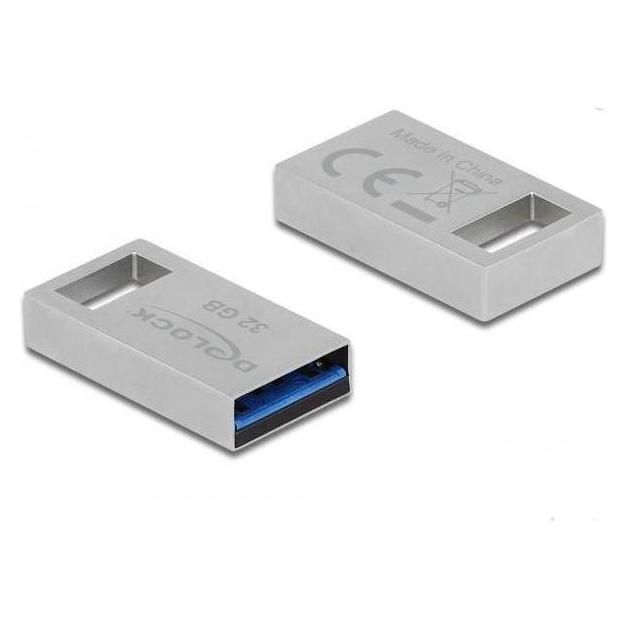
Delock USB-Flash-Laufwerk (128 GB, USB-A), USB Stick, SilberDieser USB Speicherstick von Delock kann dazu verwendet werden, um Daten, wie z. B. Fotos, Videos und Musik, zu speichern und zu transportieren. Dank des stylischen Designs mit Öse kann der kleine USB Speicher zum Transport einfach am Schlüsselbund befestigt werden. Aufgrund seiner geringen Masse und seines stabilen Metallgehäuses eignet sich dieser Delock USB Stick besonders für unterwegs. Durch die kleine Bauform passt der USB Stick in jede Hosentasche. Der USB 3.2 Gen 1 Typ-A Stecker ist kompatibel zu seinen Vorgängern USB 3.0, USB 2.0 und USB 1.1, sodass der Speicherstick auch an einem USB 2.0 oder USB 1.1 Port angeschlossen werden kann. Dabei entspricht die Datentransferrate der jeweiligen Spezifikation. Spezifikation Anschluss: 1 x SuperSpeed USB 5 Gbps (USB 3.2 Gen 1) Typ-A Stecker Speicherkapazität: 128 GB Maximale Lesegeschwindigkeit: 111 MB/s Maximale Schreibgeschwindigkeit: 89 MB/s Maximale Schreibzyklen: 3000 Betriebstemperatur: 0 °C bis 70 °C Lagerungstemperatur: -25 °C bis 85 °C Leistungsaufnahme: max. 5 W Anwendungsbereich: Verbraucher Plug und Play Masse (LxBxH): ca. 21,8 x 12,1 x 4,5 mm Systemvoraussetzungen Chrome OS 72.0 oder höher Linux Kernel 3.3 oder höher Mac OS 10.14.3 oder höher Windows 7/7-64/8.1/8.1-64/10/10-64/11 PC oder Notebook mit einem freien USB Typ-A Port Packungsinhalt USB 3.0 Speicherstick Verpackung Retail Box.47,90 €*Versand: 0,00 €Sichere Weiterleitung zum Anbieter
-
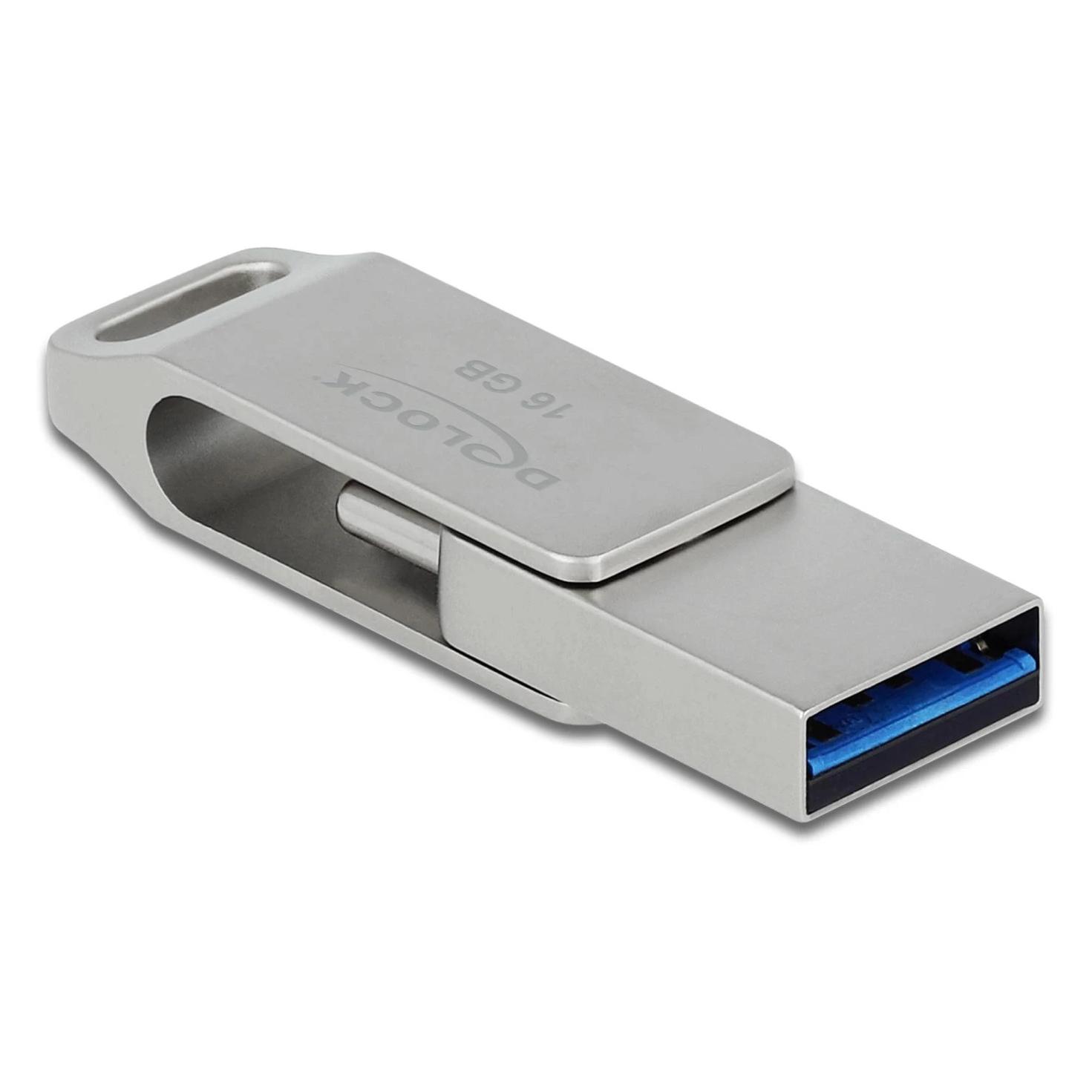
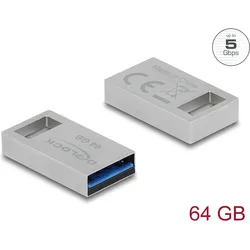
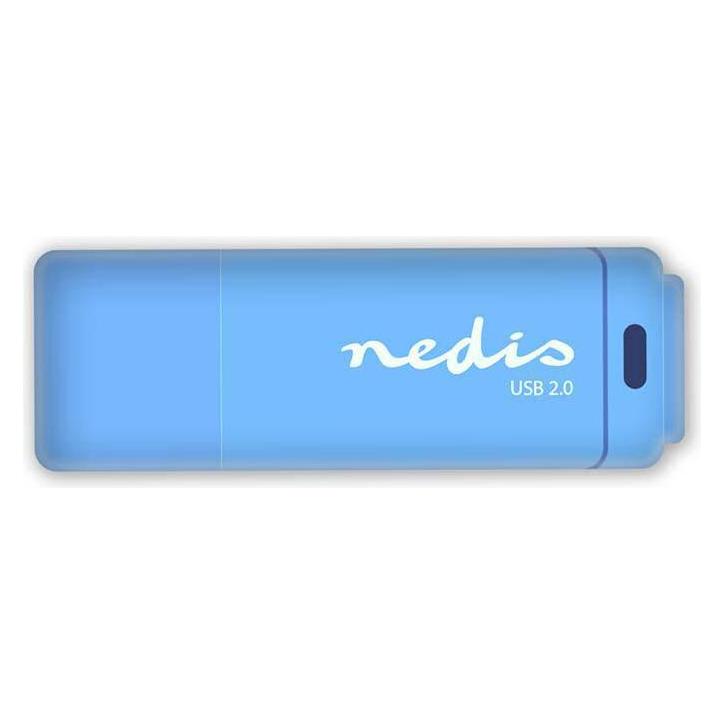
Delock USB-Flash-Laufwerk (64 GB, USB-A), USB Stick, SilberDieser USB Speicherstick von Delock kann dazu verwendet werden, um Daten wie Fotos, Videos und Musik zu speichern und zu transportieren. Dank des stylischen Designs mit Öse kann der kleine USB Speicher zum Transport einfach am Schlüsselbund befestigt werden. Kleiner stabiler Helfer Aufgrund seiner geringen Masse und seines stabilen Metallgehäuses eignet sich dieser Delock USB Stick besonders für unterwegs. Durch die kleine Bauform passt der USB Stick in jede Hosentasche. Abwärtskompatibel Der USB 3.2 Gen 1 Typ-A Stecker ist kompatibel zu seinen Vorgängern USB 3.0, USB 2.0 und USB 1.1, sodass der Speicherstick auch an einem USB 2.0 oder USB 1.1 Port angeschlossen werden kann. Dabei entspricht die Datentransferrate der jeweiligen Spezifikation. Spezifikation Anschluss: 1 x SuperSpeed USB 5 Gbps (USB 3.2 Gen 1) Typ-A Stecker Speicherkapazität: 64 GB Maximale Lesegeschwindigkeit: 103 MB/s Maximale Schreibgeschwindigkeit: 48 MB/s Maximale Schreibzyklen: 3000 Betriebstemperatur: 0 °C bis 70 °C Lagerungstemperatur: -25 °C bis 85 °C Leistungsaufnahme: max. 5 W Anwendungsbereich: Verbraucher Plug and Play Masse (LxBxH): ca. 21,8 x 12,1 x 4,5 mm Systemvoraussetzungen Chrome OS 72.0 oder höher Linux Kernel 3.3 oder höher Mac OS 10.14.3 oder höher Windows 7/7-64/8.1/8.1-64/10/10-64/11 PC oder Notebook mit einem freien USB Typ-A Port Packungsinhalt USB 3.0 Speicherstick.33,10 €*Versand: 0,00 €Sichere Weiterleitung zum Anbieter
-
Was ist ein USB Debugging?
Was ist ein USB Debugging? USB Debugging ist eine Funktion, die es ermöglicht, ein Android-Gerät mit einem Computer zu verbinden, um Entwicklern Zugriff auf erweiterte Debugging- und Entwicklertools zu geben. Durch das Aktivieren von USB Debugging können Entwickler Fehler im Code schneller identifizieren und beheben. Es ist auch nützlich für die Installation von benutzerdefinierten ROMs oder das Übertragen von Dateien zwischen dem Gerät und dem Computer. Allerdings sollte USB Debugging nur aktiviert werden, wenn es wirklich benötigt wird, da es potenzielle Sicherheitsrisiken birgt. **
-
Wird USB-Debugging nicht erkannt?
Es gibt mehrere mögliche Gründe, warum USB-Debugging nicht erkannt wird. Es könnte sein, dass das USB-Kabel defekt ist oder nicht richtig angeschlossen ist. Es könnte auch sein, dass das Gerät nicht ordnungsgemäß mit dem Computer verbunden ist oder dass das USB-Debugging auf dem Gerät nicht aktiviert ist. Es könnte auch sein, dass der Treiber für das Gerät nicht korrekt installiert ist. **
-
Wie kann ich USB Debugging deaktivieren?
Um USB-Debugging zu deaktivieren, musst du zuerst die Entwickleroptionen auf deinem Gerät aktivieren. Gehe dazu in die Einstellungen deines Smartphones, tippe auf "Über das Telefon" und dann mehrmals auf "Build-Nummer", bis die Entwickleroptionen freigeschaltet sind. Anschließend gehe zurück zu den Einstellungen, wähle "Entwickleroptionen" aus und deaktiviere dort die Option für USB-Debugging. Bestätige die Deaktivierung und schon ist USB-Debugging auf deinem Gerät ausgeschaltet. **
-
Wie kann ich USB Debugging aktivieren?
Um USB-Debugging zu aktivieren, musst du zuerst die Entwickleroptionen auf deinem Android-Gerät aktivieren. Dazu gehst du in die Einstellungen, wählst den Punkt "Über das Telefon" oder "Telefoninfo" und tippst mehrmals auf die Build-Nummer, bis du als Entwickler freigeschaltet bist. Anschließend gehst du zurück zu den Einstellungen, wählst "Entwickleroptionen" aus und aktivierst dort die Option "USB-Debugging". Danach verbindest du dein Gerät mit einem Computer und bestätigst die USB-Debugging-Anfrage auf deinem Smartphone. Nun ist USB-Debugging aktiviert und du kannst dein Gerät für Entwicklerzwecke nutzen. **
Wie aktiviere ich USB-Debugging über ADB?
Um USB-Debugging über ADB zu aktivieren, musst du zuerst die Entwickleroptionen auf deinem Android-Gerät aktivieren. Gehe dazu zu den Einstellungen, tippe auf "Über das Telefon" oder "Telefoninfo" und tippe dann sieben Mal auf "Build-Nummer". Dadurch werden die Entwickleroptionen freigeschaltet. Gehe dann zurück zu den Einstellungen, tippe auf "Entwickleroptionen" und aktiviere "USB-Debugging". **
Was ist ein USB-Flash-Laufwerk?
Ein USB-Flash-Laufwerk ist ein tragbares Speichergerät, das über einen USB-Anschluss mit einem Computer verbunden werden kann. Es verwendet Flash-Speicher, um Daten zu speichern und ermöglicht das einfache Übertragen und Speichern von Dateien. USB-Flash-Laufwerke sind in verschiedenen Speicherkapazitäten erhältlich und werden häufig zum Transport und zur Sicherung von Daten verwendet. **
Top-Angebote
Produkte zum Begriff USB-Debugging:
-
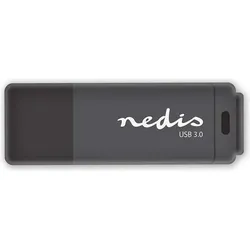
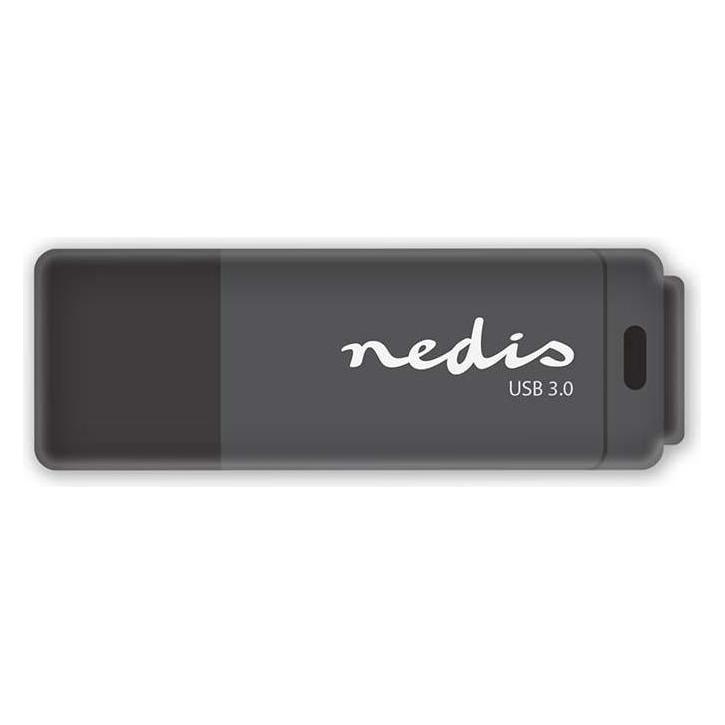
Nedis USB-Flash-Laufwerk (64 GB, USB-A), USB Stick, SchwarzNedis USB-Flashlaufwerk - 64 GB Produkttyp: USB-Flashlaufwerk Schnittstellentyp: USB 3.0 Speicherkapazität: 64 GB Farbe: Schwarz Detaillierte Informationen: - Lesegeschwindigkeit: Bis zu 80 MB/s - Schreibgeschwindigkeit: Bis zu 10 MB/s - Schnittstellentyp: USB 3.0.36,97 €*Versand: 0,00 €Sichere Weiterleitung zum Anbieter
-
Delock USB-Flash-Laufwerk (128 GB, USB-A), USB Stick, SilberDieser USB Speicherstick von Delock kann dazu verwendet werden, um Daten, wie z. B. Fotos, Videos und Musik, zu speichern und zu transportieren. Dank des stylischen Designs mit Öse kann der kleine USB Speicher zum Transport einfach am Schlüsselbund befestigt werden. Aufgrund seiner geringen Masse und seines stabilen Metallgehäuses eignet sich dieser Delock USB Stick besonders für unterwegs. Durch die kleine Bauform passt der USB Stick in jede Hosentasche. Der USB 3.2 Gen 1 Typ-A Stecker ist kompatibel zu seinen Vorgängern USB 3.0, USB 2.0 und USB 1.1, sodass der Speicherstick auch an einem USB 2.0 oder USB 1.1 Port angeschlossen werden kann. Dabei entspricht die Datentransferrate der jeweiligen Spezifikation. Spezifikation Anschluss: 1 x SuperSpeed USB 5 Gbps (USB 3.2 Gen 1) Typ-A Stecker Speicherkapazität: 128 GB Maximale Lesegeschwindigkeit: 111 MB/s Maximale Schreibgeschwindigkeit: 89 MB/s Maximale Schreibzyklen: 3000 Betriebstemperatur: 0 °C bis 70 °C Lagerungstemperatur: -25 °C bis 85 °C Leistungsaufnahme: max. 5 W Anwendungsbereich: Verbraucher Plug und Play Masse (LxBxH): ca. 21,8 x 12,1 x 4,5 mm Systemvoraussetzungen Chrome OS 72.0 oder höher Linux Kernel 3.3 oder höher Mac OS 10.14.3 oder höher Windows 7/7-64/8.1/8.1-64/10/10-64/11 PC oder Notebook mit einem freien USB Typ-A Port Packungsinhalt USB 3.0 Speicherstick Verpackung Retail Box.47,90 €*Versand: 0,00 €Sichere Weiterleitung zum Anbieter
-
Wo aktiviere ich USB Debugging?
Um USB Debugging zu aktivieren, musst du zuerst die Entwickleroptionen auf deinem Android-Gerät freischalten. Dies kannst du tun, indem du in die Einstellungen deines Geräts gehst, dort auf "Über das Telefon" oder "Telefoninfo" tippst und dann mehrmals auf die Build-Nummer klickst, bis die Entwickleroptionen freigeschaltet sind. Anschließend gehst du zurück zu den Einstellungen, wählst die Entwickleroptionen aus und aktivierst dort die Option für USB Debugging. Nun kannst du dein Gerät per USB-Kabel mit einem Computer verbinden und das USB Debugging nutzen. **
-
Wo finde ich USB Debugging?
USB Debugging ist eine Funktion auf Android-Geräten, die es ermöglicht, eine Verbindung zwischen dem Gerät und einem Computer herzustellen, um Fehlerbehebung und Entwicklungsaufgaben durchzuführen. Um USB Debugging zu aktivieren, musst du zuerst die Entwickleroptionen auf deinem Android-Gerät freischalten. Dies kannst du tun, indem du in den Einstellungen auf "Über das Telefon" oder "Telefoninfo" tippst und dann mehrmals auf die Build-Nummer klickst, bis die Entwickleroptionen freigeschaltet sind. Sobald die Entwickleroptionen verfügbar sind, kannst du dort USB Debugging aktivieren. Beachte jedoch, dass das Aktivieren von USB Debugging Sicherheitsrisiken mit sich bringen kann, da es unbefugten Zugriff auf dein Gerät ermöglichen kann. Stelle daher sicher, dass du diese Funktion nur aktivierst, wenn du sie wirklich benötigst. **
-
Was ist ein USB Debugging?
Was ist ein USB Debugging? USB Debugging ist eine Funktion, die es ermöglicht, ein Android-Gerät mit einem Computer zu verbinden, um Entwicklern Zugriff auf erweiterte Debugging- und Entwicklertools zu geben. Durch das Aktivieren von USB Debugging können Entwickler Fehler im Code schneller identifizieren und beheben. Es ist auch nützlich für die Installation von benutzerdefinierten ROMs oder das Übertragen von Dateien zwischen dem Gerät und dem Computer. Allerdings sollte USB Debugging nur aktiviert werden, wenn es wirklich benötigt wird, da es potenzielle Sicherheitsrisiken birgt. **
-
Wird USB-Debugging nicht erkannt?
Es gibt mehrere mögliche Gründe, warum USB-Debugging nicht erkannt wird. Es könnte sein, dass das USB-Kabel defekt ist oder nicht richtig angeschlossen ist. Es könnte auch sein, dass das Gerät nicht ordnungsgemäß mit dem Computer verbunden ist oder dass das USB-Debugging auf dem Gerät nicht aktiviert ist. Es könnte auch sein, dass der Treiber für das Gerät nicht korrekt installiert ist. **
Ähnliche Suchbegriffe für USB-Debugging
-
Delock USB-Flash-Laufwerk (64 GB, USB-A), USB Stick, SilberDieser USB Speicherstick von Delock kann dazu verwendet werden, um Daten wie Fotos, Videos und Musik zu speichern und zu transportieren. Dank des stylischen Designs mit Öse kann der kleine USB Speicher zum Transport einfach am Schlüsselbund befestigt werden. Kleiner stabiler Helfer Aufgrund seiner geringen Masse und seines stabilen Metallgehäuses eignet sich dieser Delock USB Stick besonders für unterwegs. Durch die kleine Bauform passt der USB Stick in jede Hosentasche. Abwärtskompatibel Der USB 3.2 Gen 1 Typ-A Stecker ist kompatibel zu seinen Vorgängern USB 3.0, USB 2.0 und USB 1.1, sodass der Speicherstick auch an einem USB 2.0 oder USB 1.1 Port angeschlossen werden kann. Dabei entspricht die Datentransferrate der jeweiligen Spezifikation. Spezifikation Anschluss: 1 x SuperSpeed USB 5 Gbps (USB 3.2 Gen 1) Typ-A Stecker Speicherkapazität: 64 GB Maximale Lesegeschwindigkeit: 103 MB/s Maximale Schreibgeschwindigkeit: 48 MB/s Maximale Schreibzyklen: 3000 Betriebstemperatur: 0 °C bis 70 °C Lagerungstemperatur: -25 °C bis 85 °C Leistungsaufnahme: max. 5 W Anwendungsbereich: Verbraucher Plug and Play Masse (LxBxH): ca. 21,8 x 12,1 x 4,5 mm Systemvoraussetzungen Chrome OS 72.0 oder höher Linux Kernel 3.3 oder höher Mac OS 10.14.3 oder höher Windows 7/7-64/8.1/8.1-64/10/10-64/11 PC oder Notebook mit einem freien USB Typ-A Port Packungsinhalt USB 3.0 Speicherstick.33,10 €*Versand: 0,00 €Sichere Weiterleitung zum Anbieter
-
Wie kann ich USB Debugging deaktivieren?
Um USB-Debugging zu deaktivieren, musst du zuerst die Entwickleroptionen auf deinem Gerät aktivieren. Gehe dazu in die Einstellungen deines Smartphones, tippe auf "Über das Telefon" und dann mehrmals auf "Build-Nummer", bis die Entwickleroptionen freigeschaltet sind. Anschließend gehe zurück zu den Einstellungen, wähle "Entwickleroptionen" aus und deaktiviere dort die Option für USB-Debugging. Bestätige die Deaktivierung und schon ist USB-Debugging auf deinem Gerät ausgeschaltet. **
-
Wie kann ich USB Debugging aktivieren?
Um USB-Debugging zu aktivieren, musst du zuerst die Entwickleroptionen auf deinem Android-Gerät aktivieren. Dazu gehst du in die Einstellungen, wählst den Punkt "Über das Telefon" oder "Telefoninfo" und tippst mehrmals auf die Build-Nummer, bis du als Entwickler freigeschaltet bist. Anschließend gehst du zurück zu den Einstellungen, wählst "Entwickleroptionen" aus und aktivierst dort die Option "USB-Debugging". Danach verbindest du dein Gerät mit einem Computer und bestätigst die USB-Debugging-Anfrage auf deinem Smartphone. Nun ist USB-Debugging aktiviert und du kannst dein Gerät für Entwicklerzwecke nutzen. **
-
Wie aktiviere ich USB-Debugging über ADB?
Um USB-Debugging über ADB zu aktivieren, musst du zuerst die Entwickleroptionen auf deinem Android-Gerät aktivieren. Gehe dazu zu den Einstellungen, tippe auf "Über das Telefon" oder "Telefoninfo" und tippe dann sieben Mal auf "Build-Nummer". Dadurch werden die Entwickleroptionen freigeschaltet. Gehe dann zurück zu den Einstellungen, tippe auf "Entwickleroptionen" und aktiviere "USB-Debugging". **
-
Was ist ein USB-Flash-Laufwerk?
Ein USB-Flash-Laufwerk ist ein tragbares Speichergerät, das über einen USB-Anschluss mit einem Computer verbunden werden kann. Es verwendet Flash-Speicher, um Daten zu speichern und ermöglicht das einfache Übertragen und Speichern von Dateien. USB-Flash-Laufwerke sind in verschiedenen Speicherkapazitäten erhältlich und werden häufig zum Transport und zur Sicherung von Daten verwendet. **
* Alle Preise verstehen sich inklusive der gesetzlichen Mehrwertsteuer und ggf. zuzüglich Versandkosten. Die Angebotsinformationen basieren auf den Angaben des jeweiligen Shops und werden über automatisierte Prozesse aktualisiert. Eine Aktualisierung in Echtzeit findet nicht statt, so dass es im Einzelfall zu Abweichungen kommen kann. ** Hinweis: Teile dieses Inhalts wurden von KI erstellt.